WELCOME TO "ITCOMUNITY"...... SILAHKAN KOMENTAR UNTUK MENINGGALKAN JEJAK ANDA DISINI....KRITIK DAN SARAN KIRIM LEWAT EMAIL ROHMAN.ABDULAH@YAHOO.COM
Masih Proses, Mohon Sabar :D
Sponsored By :itcomuniti.
Tampilkan postingan dengan label Linux. Tampilkan semua postingan

02/03/12

[Ubuntu 11.10] Setting Koneksi Internet Dengan Network Manager

Pada kesempatan ini saya akan menguraikan cara membuat koneksi internet pada Ubuntu 11. 10 (Oneric Oncelot. Modem yang saya gunakan adalah modem CDMA Smartfren Huawei EC-1260-2


Ok, langsung aja
1. Hidupkan komputer, masuk ke sistem Ubuntu 11.10
2. Colokin modemnya
3. Klik di icon network manager (terletak di kanan atas)
4. Edit Connection > Klik Tab mobile broadband


5. Klik Add

Modem terdeteksi sebagai modem Huawei

6. Continue

Pilih negara Indonesia

7. Continue


Pilih operator, disini operator saya adalah SMART

8. Continue


9. Apply

Setting username dan password

10. Save
11. Untuk menkonekan ke internet, klik lagi icon network manager > Smart Connection

Cara ini bisa juga dilakukan pada modem lain yang terdeteksi di Ubuntu pake network manager, antara lain:

Smartfren Huawei EC 1261-2


Modem GSM Sierra 885


Modem CDMA ZTE AC 2726


Modem CDMA Smart Haier CE100


Modem GSM Huawei E1552


Modem GSM Sierra Wireless 881U


Modem GSM Huawei E220


Modem GSM Huawei E160G


Modem GSM Huawei E153


Modem GSM Huawei E161


Modem GSM Huawei 3765(vodafone)


Modem Telkomsel flash Speedup SU-8650U Share
Read more »

[Ubuntu 11.10] Paket Instalasi wvdial

Secara default Ubuntu 11.10 Oneiric Oncelot tidak menyertakan wvdial dalam cd instalasinya, tapi tersedia di repositorinya. Meskipun konfigurasi modem bisa pake network manager, tapi wvdial tetap dibutuhkan bagi modem yang tidak terdeteksi di network manager. Inilah paket wvdial, silahkan didownload satu-satu:
http://archive.ubuntu.com/ubuntu/pool/main/w/wvstreams/libwvstreams4.6-base_4.6.1-2build1_i386.deb
http://archive.ubuntu.com/ubuntu/pool/main/w/wvstreams/libwvstreams4.6-extras_4.6.1-2build1_i386.deb
http://archive.ubuntu.com/ubuntu/pool/main/w/wvstreams/libuniconf4.6_4.6.1-2build1_i386.deb
http://archive.ubuntu.com/ubuntu/pool/main/w/wvdial/wvdial_1.61-4_i386.deb

Setelah di download, install dengan cara pake terminal:
sudo dpkg -i *.deb Share
Read more »

[Huawei] Mobile Partner Linux

Mobile partner merupakan manager koneksi buat modem Huawei, kegunaannya supaya bisa mengkoneksikan modem Huawei ke internet, selain itu bisa sms pake modemnya. Untuk pengguna sistem operasi Linux, mobile partner ini tersedia. Download di sini atau di sini

Peringatan: Sesudah menginstall mobile partner ini network manager tidak bisa mendeteksi modem lagi begitu juga kalau sudah di uninstall, jadi resiko ditanggung sendiri

Cara Instalasi:
1. Ekstrak file hasil download tersebut, apabila di minta password,ketik huawei
2. Ekstrak juga file Mobile.Partner.Linux.21.003.28.00.03.7z
3. File "install", dalam folder tersebut di buat executable dulu, dengan cara diklik kanan > Properties >
Permission > Make file executable
4. Masuk ke directory hasil ekstrak tersebut, buka terminal
sudo su
bash install

5. Ikuti langkah-langkah selanjutnya.
6. Kalau sudah terinstall, cari menunya di start menu > Internet > BAM Huawei

Cara Setting:
Sebelum digunakan untuk internetan, BAM Huawei harus diseting dulu sesuai operator anda:
1. Klik Tools > Options > Profile Management > New


Saya disini pake operator mobi
Profile Name: mobi
Access number: #777
Username: m8
Password: m8
Save, OK
(Setingan ini sesuaikan dengan operator yang anda pakai)

2. Setelah itu tinggal tekan tombol connect untuk berinternetan Share
Read more »

[Ubuntu 11.10] Install Driver WiFi RaLink

Tutorial ini ditujukan untuk Wifi Ralink dengan tipe:
RT3090
RT3092
RT3390
RT5390
RT5392
Cara Instalasi:
sudo add-apt-repository ppa:marko-techytalk.info/ralink-wireless

sudo apt-get update

sudo apt-get install rt5390-dkms


Untuk mencegah kernel memuat driver modul yang tidak tepat (bukan modul kernel rt5390sta), kita harus memblacklistnya, caranya:

sudo gedit /etc/modprobe.d/blacklist.conf

Pada baris terakhir tambahkan
# Blacklist conflicting kernel modules
blacklist rt2800pci
blacklist rt2800lib
blacklist rt2x00usb
blacklist rt2x00pci
blacklist rt2x00lib
blacklist rt2860sta
blacklist rt3090sta


Simpan dan keluar dari gedit
Selamat mencoba Share
Read more »

29/02/12

cara menginstal ubuntu server


Cara Menginstall / Instalasi Ubuntu Server
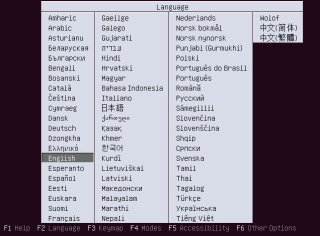
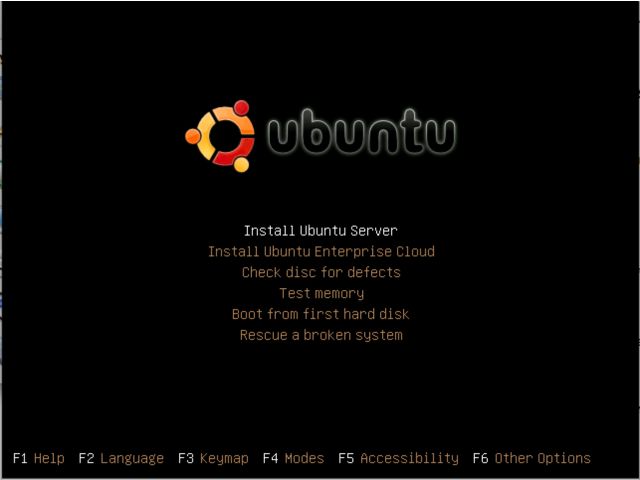
1. Masukkan CD Instalasi Linux Ubuntu Server, tunggu beberapa saat hingga muncul tampilan awal instalasi. Lalu pilih bahasa yang dikehendaki untuk proses instalasi Ubuntu Server.
1
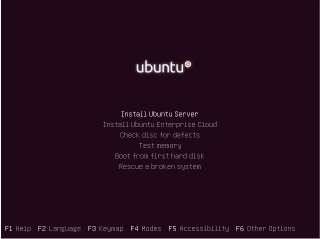
2. Pilih “Install Ubuntu Server” untuk melanjutkan proses instalasi Ubuntu Server.
1
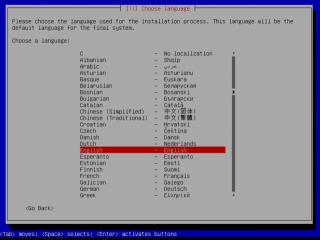
3. Pilih salah satu bahasa sebagai default language system Ubuntu Server.
1
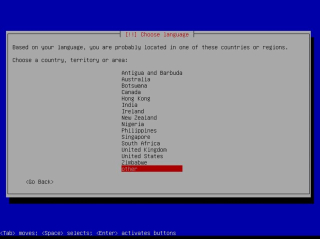
4. Pilih lokasi negara Anda, jika tidak ada pilihan negara Anda silahkan pilih 'other' lalu tekan ‘enter’ untuk melanjutkan proses instalasi Ubuntu Server.
1
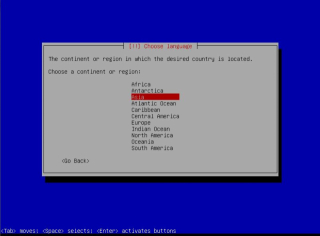
5. Pilih bagian benua di mana negara Anda berada lalu tekan ‘enter’ untuk melanjutkan proses instalasi ubuntu server.
1
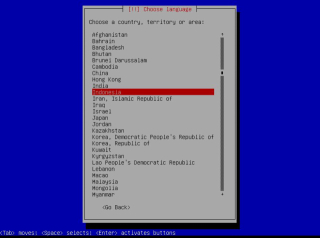
6. Pilih salah satu negara di mana Anda berada lalu tekan ‘enter’ untuk melanjutkan proses instalasi Ubuntu Server.
1
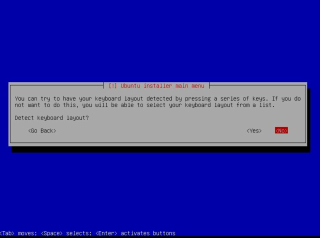
7. Pilihan untuk mendeteksi keyboard yang terpasang, Anda bisa melewatinya jika tidak ingin melakukan proses deteksi.
1
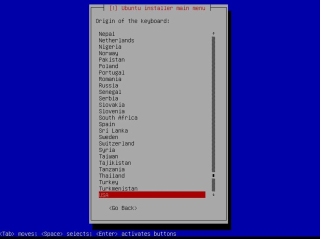
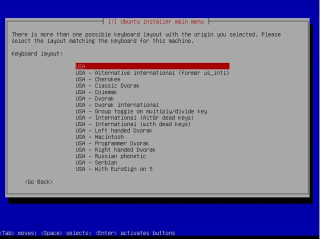
8. Pilih pengaturan keyboard (di sini dicontohkan ‘USA’) lalu tekan ‘enter’ untuk melanjutkan proses instalasi Ubuntu Server.
1
1
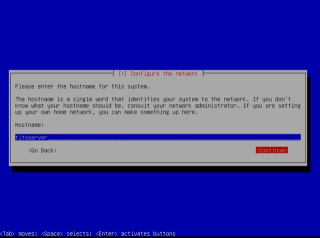
9. Masukkan nama “hostname” yang dikehendaki (jika jaringan milik Anda sendiri), kemudian pilih ‘continue’ untuk melanjutkan proses instalasi Ubuntu Server.
1
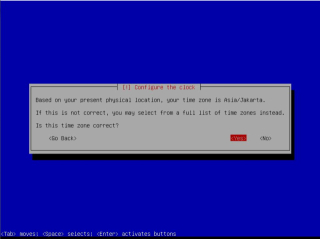
10. Sistem akan mendeteksi zona waktu wilayah Anda. Pilih "Yes" untuk melanjutkan proses instalasi ubuntu Server atau pilih "no" untuk pengaturan zona waktu wilayah Anda
1
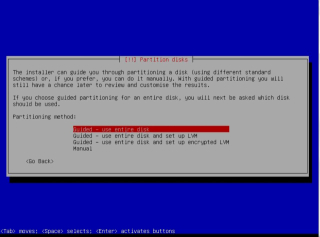
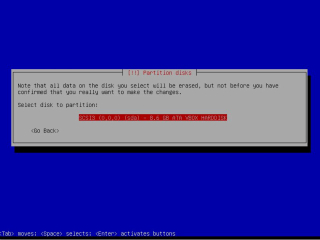
11. Pilihan untuk memandu proses partisi. Di sini dicontohkan dengan memilih pilihan pertama yaitu "Guided - use entire disk" yaitu memilih semua kapasitas harddisk
1
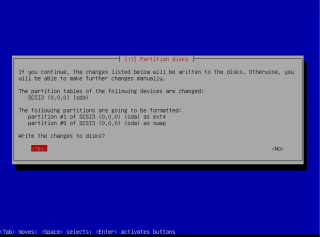
12. Konfirmasi untuk memformat, menghapus dan memakai semua kapasitas harddisk.
1
1
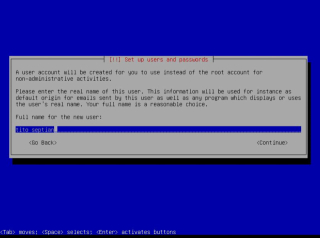
13. Ketikkan nama lengkap dari user Ubuntu Server lalu pilih ‘continue’ untuk melanjutkan proses instalasi Ubuntu Server.
1
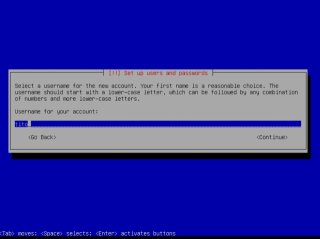
14. Ketikkan username akun Ubuntu Server Anda untuk login ke Ubuntu Server nanti, lalu pilih ‘continue’ untuk melanjutkan proses instalasi Ubuntu Server.
1
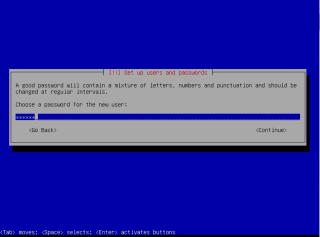
15. Ketikkan password dari akun Ubuntu Server Anda (dianjurkan untuk mengkombinasikan password Anda) untuk login ke Ubuntu Server nanti. Lalu pilih ‘continue’ untuk melanjutkan proses instalasi Ubuntu Server.
1
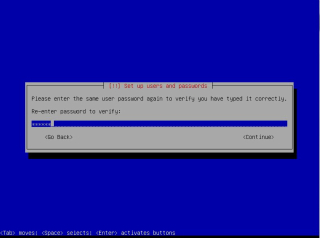
16. Verifikasi password akun Ubuntu Server Anda. Lalu pilih ‘continue’ untuk melanjutkan proses instalasi Ubuntu Server.
1
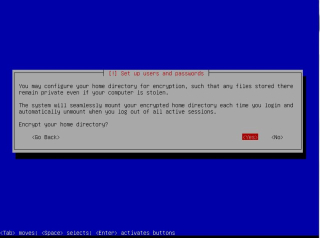
17. Jika Anda ingin sistem mengenkripsi data pada direktori home saat Anda login silahkan pilih ‘Yes’ atau jika tidak silahkan pilih ‘No’ untuk melanjutkan proses instalasi Ubuntu Server.
1
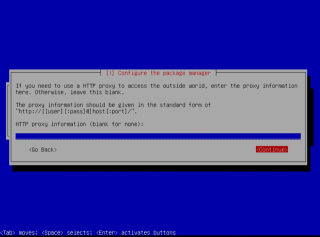
18. Jika Anda memerlukan alamat ‘proxy’ untuk mengakses internet silahkan Anda masukkan alamat ‘proxy’ tersebut tetapi Anda bisa mengosongkannya jika Anda tidak memerlukan ‘proxy’, lalu pilih ‘continue’ untuk melanjutkan proses instalasi Ubuntu Server.
1
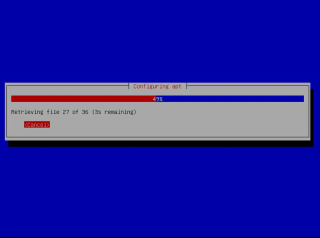
19. Sistem sedang melanjutkan proses pengaturan APT (Advanced Packaging Tool).
1
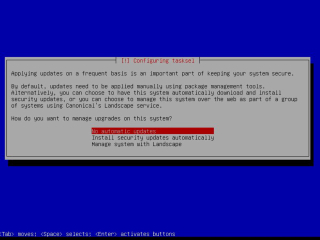
20. Pilih “No automatic updates” jika Anda tidak akan memperbaharui sistem Ubuntu Server Anda lalu tekan ‘enter’ untuk melanjutkan proses instalasi Ubuntu Server.
1
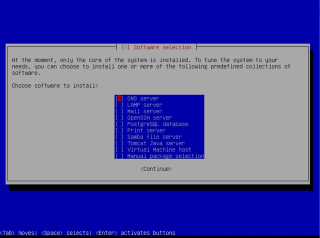
21. Pilih software yang akan dipasang pada sistem Ubuntu Server Anda lalu tekan ‘enter’ untuk melanjutkan proses instalasi Ubuntu Server (bisa diinstall kemudian hari, kosongkan saja).
1
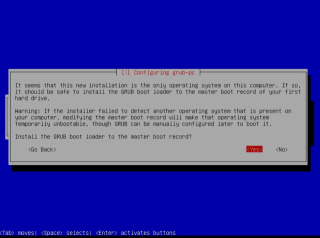
22. Pilih ‘Yes’ untuk melanjutkan proses pemasangan ‘GRUB boot loader’ ke ‘master boot record’. GRUB berfungsi untuk memperbolehkan ‘user’ memilih sistem operasi mana yang akan dijalankan (jika terdapat lebih dari satu sistem operasi).
1
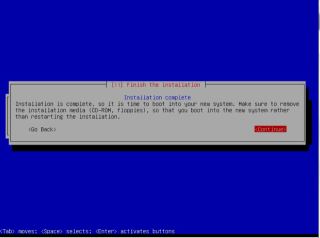
23. Instalasi Ubuntu Server telah selesai dan sistem akan dinyalakan ulang. Silahkan Anda pilih ‘continue’.
1
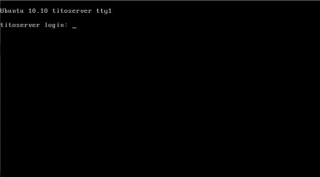
24. Sistem Ubuntu Server Anda telah siap digunakan.
1
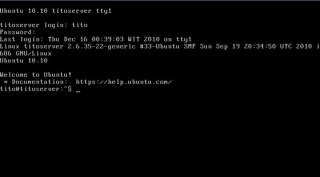
25. Silahkan masukkan ‘username’ dan ‘password’ sesuai dengan yang telah Anda isikan pada saat proses instalasi Ubuntu Server tadi.
1

Share
Read more »

 
Powered by Blogger