WELCOME TO "ITCOMUNITY"...... SILAHKAN KOMENTAR UNTUK MENINGGALKAN JEJAK ANDA DISINI....KRITIK DAN SARAN KIRIM LEWAT EMAIL ROHMAN.ABDULAH@YAHOO.COM
Masih Proses, Mohon Sabar :D
Sponsored By :itcomuniti.

07/03/12

Cara Memperbaiki Flashdisk 0 Byte

Sobat pasti kenal kan dengan flash disk (FDD). Sobat, pernah alamin gak waktu melihat ruang kapasitasnya ternyata terdapat 0 byte? kebetulan saya sendiri yang mengalaminya.

Postingan yang berkaitan dengan ini adalah :
Cara Atasi Flash Disk Tidak Bisa Diformat


Untuk memperbaiki Flashdisk yang terbaca 0 byte, saya menggunakan program HP USB Disk Storage Format Tool. Sesuai namanya program ini pada dasarnya adalah tool untuk memformat Flashdisk, berikut adalah Cara Memperbaiki Flashdisk 0 Byte :
1. Download HP USB Disk Storage Format Tool
2. Silahkan install program HP USB Disk Storage Format Tool tersebut.
3. Masukkan Flashdisk ke port USB komputer
4. Jalankan aplikasi HP USB Disk Storage Format Tool
5. Tentukan drive tempat Flashdisk yang terbaca 0 byte tersebut terpasang,
6. Pilih File System yang diinginkan, Flashdisk umumnya diformat dengan File system FAT32.
7. Klik Start untuk mulai memformat Flashdisk tersebut.
8. Apabila muncul jendela peringatan, klik saja Yes.

Gimana sob, mudah kan!!! So, kalo mengalami masalah seperti itu, sobat jangan langsung panik.
OK. Sampai di sini dulu postingan Cara memperbaiki Flashdisk 0 Byte ini semoga bermanfaat dan Selamat mencoba.. Share
Read more »

02/03/12

[Ubuntu 11.10] Setting Koneksi Internet Dengan Network Manager

Pada kesempatan ini saya akan menguraikan cara membuat koneksi internet pada Ubuntu 11. 10 (Oneric Oncelot. Modem yang saya gunakan adalah modem CDMA Smartfren Huawei EC-1260-2


Ok, langsung aja
1. Hidupkan komputer, masuk ke sistem Ubuntu 11.10
2. Colokin modemnya
3. Klik di icon network manager (terletak di kanan atas)
4. Edit Connection > Klik Tab mobile broadband


5. Klik Add

Modem terdeteksi sebagai modem Huawei

6. Continue

Pilih negara Indonesia

7. Continue


Pilih operator, disini operator saya adalah SMART

8. Continue


9. Apply

Setting username dan password

10. Save
11. Untuk menkonekan ke internet, klik lagi icon network manager > Smart Connection

Cara ini bisa juga dilakukan pada modem lain yang terdeteksi di Ubuntu pake network manager, antara lain:

Smartfren Huawei EC 1261-2


Modem GSM Sierra 885


Modem CDMA ZTE AC 2726


Modem CDMA Smart Haier CE100


Modem GSM Huawei E1552


Modem GSM Sierra Wireless 881U


Modem GSM Huawei E220


Modem GSM Huawei E160G


Modem GSM Huawei E153


Modem GSM Huawei E161


Modem GSM Huawei 3765(vodafone)


Modem Telkomsel flash Speedup SU-8650U Share
Read more »

[Ubuntu 11.10] Paket Instalasi wvdial

Secara default Ubuntu 11.10 Oneiric Oncelot tidak menyertakan wvdial dalam cd instalasinya, tapi tersedia di repositorinya. Meskipun konfigurasi modem bisa pake network manager, tapi wvdial tetap dibutuhkan bagi modem yang tidak terdeteksi di network manager. Inilah paket wvdial, silahkan didownload satu-satu:
http://archive.ubuntu.com/ubuntu/pool/main/w/wvstreams/libwvstreams4.6-base_4.6.1-2build1_i386.deb
http://archive.ubuntu.com/ubuntu/pool/main/w/wvstreams/libwvstreams4.6-extras_4.6.1-2build1_i386.deb
http://archive.ubuntu.com/ubuntu/pool/main/w/wvstreams/libuniconf4.6_4.6.1-2build1_i386.deb
http://archive.ubuntu.com/ubuntu/pool/main/w/wvdial/wvdial_1.61-4_i386.deb

Setelah di download, install dengan cara pake terminal:
sudo dpkg -i *.deb Share
Read more »

[Huawei] Mobile Partner Linux

Mobile partner merupakan manager koneksi buat modem Huawei, kegunaannya supaya bisa mengkoneksikan modem Huawei ke internet, selain itu bisa sms pake modemnya. Untuk pengguna sistem operasi Linux, mobile partner ini tersedia. Download di sini atau di sini

Peringatan: Sesudah menginstall mobile partner ini network manager tidak bisa mendeteksi modem lagi begitu juga kalau sudah di uninstall, jadi resiko ditanggung sendiri

Cara Instalasi:
1. Ekstrak file hasil download tersebut, apabila di minta password,ketik huawei
2. Ekstrak juga file Mobile.Partner.Linux.21.003.28.00.03.7z
3. File "install", dalam folder tersebut di buat executable dulu, dengan cara diklik kanan > Properties >
Permission > Make file executable
4. Masuk ke directory hasil ekstrak tersebut, buka terminal
sudo su
bash install

5. Ikuti langkah-langkah selanjutnya.
6. Kalau sudah terinstall, cari menunya di start menu > Internet > BAM Huawei

Cara Setting:
Sebelum digunakan untuk internetan, BAM Huawei harus diseting dulu sesuai operator anda:
1. Klik Tools > Options > Profile Management > New


Saya disini pake operator mobi
Profile Name: mobi
Access number: #777
Username: m8
Password: m8
Save, OK
(Setingan ini sesuaikan dengan operator yang anda pakai)

2. Setelah itu tinggal tekan tombol connect untuk berinternetan Share
Read more »

[Ubuntu 11.10] Install Driver WiFi RaLink

Tutorial ini ditujukan untuk Wifi Ralink dengan tipe:
RT3090
RT3092
RT3390
RT5390
RT5392
Cara Instalasi:
sudo add-apt-repository ppa:marko-techytalk.info/ralink-wireless

sudo apt-get update

sudo apt-get install rt5390-dkms


Untuk mencegah kernel memuat driver modul yang tidak tepat (bukan modul kernel rt5390sta), kita harus memblacklistnya, caranya:

sudo gedit /etc/modprobe.d/blacklist.conf

Pada baris terakhir tambahkan
# Blacklist conflicting kernel modules
blacklist rt2800pci
blacklist rt2800lib
blacklist rt2x00usb
blacklist rt2x00pci
blacklist rt2x00lib
blacklist rt2860sta
blacklist rt3090sta


Simpan dan keluar dari gedit
Selamat mencoba Share
Read more »

29/02/12

Tips & Trik Membuat Internet Anda Super Cepat

Browsing Internet dengan kecepatan yang tinggi pasti sangat menyenangkan, berbagai cara dilakukan untuk mempercepat koneksi internet baik menggunakan software agar koneksi internet menjadi lebih cepat maupun menggunakan settingan tertentu yang diklaim bisa mempercepat koneksi internet.


Berikut ini adalah beberapa tips yang dapat digunakan untuk mempercepat koneksi internet :

A. Menggubah setting bandwith pada windows (Hanya kami uji pada Windows XP)

Pada dasarnya OS windows sudah membatasi bandwidth untuk koneksi internet sebanyak 20% dari total bandwidth yang seharusnya bisa maksimal, jika netter ingin menambah bandwidth internet supaya koneksinya terasa lebih cepat dan kencang bisa dengan cara mengurangi atau mengosongkan batasan bandwidth tersebut supaya pada Windows kita bisa maksimal dalam menggunakan bandwidth yang sudah ada.

Ikuti petunjuknya seperti dibawah ini :

1. Klik Start
2. Klik Run
3. Ketik gpedit.msc
4. Kemudian klik Ok
5. Setelah masuk klik (buka) Administrative Templates
6. Kemudian klik (buka) Network
7. Setelah terbuka klik QoS Packet scheduler
8. Kemudian klik Limit Reservable Bandwidth
9. Dan setelah terbuka ubah setting menjadi Enable
10. Kemudian ubah Bandwidth Limitnya menjadi 0
11. Klik Apply, dan terus Ok
12. Kemudian keluar dan Restart komputer

B. Pakai browser Google Chrome atau Apple Safari

Versi terbaru dari browser Chrome dan Safari sangatlah cepat bila dibandingkan dengan Firefox ataupun Internet Explorer (sudah dicoba dan terbukti memang jauh lebih cepat). Saran saya pakailah Google Chrome karena selain cepat, Chrome lebih aman dibanding dengan Safari, walau dalam beberapa hal Safari kadang lebih cepat dari Chrome.

Kalau netter sudah terbiasa memakai Firefox dan tidak ingin beralih ke browser lagi, bisa tambahkan Add-on “Adblock” untuk memblok iklan, gambar, dan flash yang aktif. Ada beberapa Add-on lagi dari Firefox seperti NoScript yang bisa mempercepat akses internet, tapi sayangnya kalau kebanyakan Add-on justru, kadang malah memperlambat akses dari browser Firefox sendiri.

C. Perbesar cache browser hingga 5% dari kapasitas Harddisk atau 1 – 2 GB

Cara ini terbukti efektif untuk mempercepat akses browser. Logikanya adalah browser tidak perlu tiap kali loading gambar dan tetek bengeknya segala setiap kali berkunjung ke situs yang sudah pernah dikunjungi, karena kalau situs sudah pernah dikunjungi akan otomatis di-cache oleh browser.

Cara ini hanya berlaku jika kapasitas harddisk netter cukup besar. Pada umumnya masing-masing browser ada yang bisa diset kapasitas cachenya, ada yang otomatis. Jika browser netter tidak ada pilihan set cache, artinya netter jangan sering-sering (atau tidak perlu) clear history di browser. Share
Read more »

Tips memperbaiki windows xp tanpa reinstall


Setelah sekian lama gak posting dan hilang dari peredaran dunia maya...!!! ( cieeh..., bahasanya ketinggian,,, hahahaha :D ). Akhirnya dapat ide buat posting dan setelah browsing sana sini akhirnya dapat bahan postingan meski masih banyak yang copy-paste. Aku nemuinnya di web d60pc.com . Postingan ini aku ingin membahas gimana caranya memperbaiki Operating System (windows xp) tanpa harus melakukan "install ulang".


Memperbaiki Instalasi ( Repair Install )

Jika Windows XP Anda rusak (corrupted) dimana Anda tidak mempunyai sistem operasi lain untuk booting,
Anda dapat melakukan perbaikan instalasi (Repair Install) yang bekerja sebagaimana setting (pengaturan)
yang awal.  Kemudian … 
  • Pastikan Anda mempunyai kunci (key) Windows XP yang valid.
  • Keseluruhan proses akan memakan waktu kurang lebih 1/2 atau 1 jam, tergantung spek komputer Anda.
  • Jika Anda dimintai password administrator, sebaiknya Anda memilih opsi perbaikan (repair) yang kedua,
    bukan yang pertama.
  • Masukkan CD Windows XP Anda dan lakukan booting dari CD tersebut.
  • Ketika sudah muncul opsi perbaikan kedua R=Repair, tekan tombol R
    Ini akan memulai perbaikan.
  • Tekan tombol F8 untuk menyetujui proses selanjutnya “I Agree at the Licensing Agreement”
  • Tekan tombol R saat direktori tempat Windows XP Anda terinstal. Biasanya C:\WINDOWS
    Selanjutnya akan dilakukan pengecekan drive C: dan mulai menyalin file-file.
    Dan secara otomatis restart jika diperlukan. Biarkan CD Anda dalam drivenya.
  • Berikutnya Anda akan melihat sebuah gambar “progress bar” yang merupakan bagian dari perbaikan,
    dia nampak seperti instalasi XP normal biasanya, meliputi “Collecting Information, Dynamic Update,
Preparing Installation, Installing Windows, Finalizing Installation
  • Ketika ditanya, klik tombol Next
  • Ketika ditanya untuk memasukkan kunci, masukkan kunci (key) Windows XP Anda yang valid.
  • Normalnya Anda menginginkan tetap berada dalam nama Domain atau Workgroup yang sama.
  • Komputer akan restart.
  • Kemudian Anda akan mempunyai layar yang sama sebagaimana pengaktifan sistem ketika instalasi normal.
  • Register jika Anda menginginkannya (biasanya tidak diperlukan).
  • Selesai ;)
Sekarang Anda bisa log in dengan account Anda yang sudah ada.

NTOSKRNL Rusak atau Hilang (Missing or Corrupt)

Jika Anda mendapati pesan error bahwa “NTOSKRNL not found” / NTOSKRNL tak ditemukan, lakukan:
  • Masukkan CD Windows XP dan booting dari CD tersebut.
  • Pada saat muncul opsi R=Repair yang pertama, tekan tombol R.
  • Tekan angka sesuai dengan lokasi instalasi Windows yang ingin diperbaiki yang sesuai.
  • Biasanya #1
  • Pindahlah ke drive CD Drive Anda berada.
  • Tulis: CD i386
  • Tulis: expand ntkrnlmp.ex_ C:\Windows\System32\ntoskrnl.exe
  • Jika Windows XP Anda terinstal di tempat lain, maka ubahlah sesuai dengan lokasinya.
  • Keluarkan CD Anda dan ketikkan EXIT
  • Selesai

HAL.DLL Rusak atau Hilang (Missing or Corrupt)

Jika Anda mendapatkan error berkenaan dengan rusak atau hilangnya file hal.dll, ada kemungkinan
file BOOT.INI mengalami salah konfigurasi (misconfigured).

  • Masukkan CD Windows XP dan booting dari CD tersebut.
  • Pada saat muncul opsi R=Repair yang pertama, tekan tombol R.
  • Tekan angka sesuai dengan lokasi instalasi Windows yang ingin diperbaiki yang sesuai.
  • Biasanya #1
  • Tulis: bootcfg /list
Menampilkn isi/masukan pada file BOOT.INI saat ini
  • Tulis: bootcfg /rebuild
Memperbaiki konfigurasi dari file BOOT.INI
  • Keluarkan CD Anda dan ketikkan EXIT

Direktori \WINDOWS\SYSTEM32\CONFIG rusak atau hilang

Jika Anda mendapatkan error dengan tulisan :
“Windows could not start because the following files is missing or corrupt
\WINDOWS\SYSTEM32\CONFIG\SYSTEM or \WINDOWS\SYSTEM32\CONFIG\SOFTWARE”
  • Masukkan CD Windows XP dan booting dari CD tersebut.
  • Pada saat muncul opsi R=Repair yang pertama, tekan tombol R.
  • Tekan angka sesuai dengan lokasi instalasi Windows yang ingin diperbaiki yang sesuai.
  • Biasanya #1
  • Masukkan password administrator jika diperlukan.
  • Tulis: cd \windows\system32\config
  • Berikutnya tergantung di bagian mana letak terjadinya kerusakan:
  • Tulis: ren software software.rusak ATAU ren system system.rusak
  • Berikutnya lagi juga tergantung di bagian mana letak terjadinya kerusakan:
  • Tulis: copy \windows\repair\system
  • Tulis: copy \windows\repair\software
  • Keluarkan CD Anda dan ketikkan EXIT

NTLDR atau NTDETECT.COM tak ditemukan (NTLDR or NTDETECT.COM Not Found)

Jika Anda mendapati error bahwa NTLDR tak ditemukan saat booting:
  1. Untuk partisi tipe FAT
Silakan Anda melakukan booting dari disket Win98 Anda dan salinlah file NTLDR atau NTDETECT.COM
dari direktori i386 ke drive induk/akar (root) C:\
2.  Untuk partisi tipe NTFS
  • Masukkan CD Windows XP dan booting dari CD tersebut.
  • Pada saat muncul opsi R=Repair yang pertama, tekan tombol R.
  • Tekan angka sesuai dengan lokasi instalasi Windows yang ingin diperbaiki yang sesuai.
  • Biasanya #1
  • Masukkan password administrator jika diperlukan.
  • Masukkan perintah berikut, dimana X: adalah alamat drive dari CD ROM Anda (Sesuaikan!).
  • Tulis: COPY X:\i386\NTLDR C\:
  • Tulis: COPY X:\i386\NTDETECT.COM C:\
  • Keluarkan CD Anda dan ketikkan EXIT
Share
Read more »

cara menginstal ubuntu server


Cara Menginstall / Instalasi Ubuntu Server
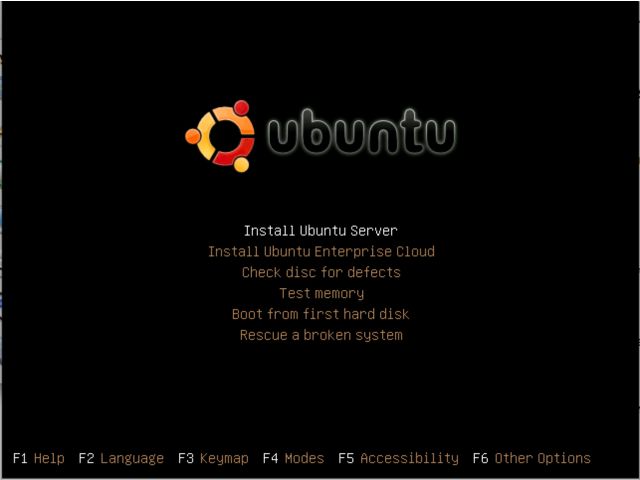
1. Masukkan CD Instalasi Linux Ubuntu Server, tunggu beberapa saat hingga muncul tampilan awal instalasi. Lalu pilih bahasa yang dikehendaki untuk proses instalasi Ubuntu Server.
1
2. Pilih “Install Ubuntu Server” untuk melanjutkan proses instalasi Ubuntu Server.
1
3. Pilih salah satu bahasa sebagai default language system Ubuntu Server.
1
4. Pilih lokasi negara Anda, jika tidak ada pilihan negara Anda silahkan pilih 'other' lalu tekan ‘enter’ untuk melanjutkan proses instalasi Ubuntu Server.
1
5. Pilih bagian benua di mana negara Anda berada lalu tekan ‘enter’ untuk melanjutkan proses instalasi ubuntu server.
1
6. Pilih salah satu negara di mana Anda berada lalu tekan ‘enter’ untuk melanjutkan proses instalasi Ubuntu Server.
1
7. Pilihan untuk mendeteksi keyboard yang terpasang, Anda bisa melewatinya jika tidak ingin melakukan proses deteksi.
1
8. Pilih pengaturan keyboard (di sini dicontohkan ‘USA’) lalu tekan ‘enter’ untuk melanjutkan proses instalasi Ubuntu Server.
1
1
9. Masukkan nama “hostname” yang dikehendaki (jika jaringan milik Anda sendiri), kemudian pilih ‘continue’ untuk melanjutkan proses instalasi Ubuntu Server.
1
10. Sistem akan mendeteksi zona waktu wilayah Anda. Pilih "Yes" untuk melanjutkan proses instalasi ubuntu Server atau pilih "no" untuk pengaturan zona waktu wilayah Anda
1
11. Pilihan untuk memandu proses partisi. Di sini dicontohkan dengan memilih pilihan pertama yaitu "Guided - use entire disk" yaitu memilih semua kapasitas harddisk
1
12. Konfirmasi untuk memformat, menghapus dan memakai semua kapasitas harddisk.
1
1
13. Ketikkan nama lengkap dari user Ubuntu Server lalu pilih ‘continue’ untuk melanjutkan proses instalasi Ubuntu Server.
1
14. Ketikkan username akun Ubuntu Server Anda untuk login ke Ubuntu Server nanti, lalu pilih ‘continue’ untuk melanjutkan proses instalasi Ubuntu Server.
1
15. Ketikkan password dari akun Ubuntu Server Anda (dianjurkan untuk mengkombinasikan password Anda) untuk login ke Ubuntu Server nanti. Lalu pilih ‘continue’ untuk melanjutkan proses instalasi Ubuntu Server.
1
16. Verifikasi password akun Ubuntu Server Anda. Lalu pilih ‘continue’ untuk melanjutkan proses instalasi Ubuntu Server.
1
17. Jika Anda ingin sistem mengenkripsi data pada direktori home saat Anda login silahkan pilih ‘Yes’ atau jika tidak silahkan pilih ‘No’ untuk melanjutkan proses instalasi Ubuntu Server.
1
18. Jika Anda memerlukan alamat ‘proxy’ untuk mengakses internet silahkan Anda masukkan alamat ‘proxy’ tersebut tetapi Anda bisa mengosongkannya jika Anda tidak memerlukan ‘proxy’, lalu pilih ‘continue’ untuk melanjutkan proses instalasi Ubuntu Server.
1
19. Sistem sedang melanjutkan proses pengaturan APT (Advanced Packaging Tool).
1
20. Pilih “No automatic updates” jika Anda tidak akan memperbaharui sistem Ubuntu Server Anda lalu tekan ‘enter’ untuk melanjutkan proses instalasi Ubuntu Server.
1
21. Pilih software yang akan dipasang pada sistem Ubuntu Server Anda lalu tekan ‘enter’ untuk melanjutkan proses instalasi Ubuntu Server (bisa diinstall kemudian hari, kosongkan saja).
1
22. Pilih ‘Yes’ untuk melanjutkan proses pemasangan ‘GRUB boot loader’ ke ‘master boot record’. GRUB berfungsi untuk memperbolehkan ‘user’ memilih sistem operasi mana yang akan dijalankan (jika terdapat lebih dari satu sistem operasi).
1
23. Instalasi Ubuntu Server telah selesai dan sistem akan dinyalakan ulang. Silahkan Anda pilih ‘continue’.
1
24. Sistem Ubuntu Server Anda telah siap digunakan.
1
25. Silahkan masukkan ‘username’ dan ‘password’ sesuai dengan yang telah Anda isikan pada saat proses instalasi Ubuntu Server tadi.
1

Share
Read more »

30/09/11

web host 3 Negara.

Berikut ini adalah contoh link menuju web host dari 3 negara
1. Singapura

2. Prancis

3. Spanyol

coba di klik yuaaaaaaa....
Share
Read more »

PENGERTIAN AFFILIATE

Affiliate Marketing merupakan salah satu model Bisnis Internet yang cukup populer. Banyak para Internet Marketing Guru menyarankan bagi pemula untuk terjun di dunia Afiliate Marketing, dengan alasan lebih mudah dilakukan dan cepat menghasilkan dibanding dengan model bisnis Internet lainnya. Mengenai definisinya, Affiliate Marketing adalah sebuah proses pemasaran di Internet untuk menjualkan produk-produk milik orang lain. Dan nantinya apabila terjadi penjualan dari usaha marketing tersebut maka affiliate marketer tersebut(orang yang menjalankan bisnis affiliate) akan mendapatkan komisi yang besarnya biasanya ditentukan oleh pemilik produk/merchant. Sederhananya, Affiliate marketing di dunia nyata biasa disebut dengan makelar/perantara. Bila di dunia nyata seorang makelar biasa mendapatkan komisi 1%-10%, di dunia bisnis internet seorang “makelar online” atau affiliate markter biasa mendapatkan komisi rata-rata 25%-80% dari setiap produk informasi yang berhasil dia jual! Lumayan kan? Selain itu cakupan pasar Affiliate Marketer jauh lebih luas dibanding dengan makelar konvensional. Dan tentu saja peluang dan potensi penghasilan dari “makelar online” ini jauh lebih besar. Lalu bagaimana cara kerja affiliate marketing? Menjalankan bisnis affiliate marketing di Internet selain memiliki potensi penghasilan yang besar, proses pemasarannya pun jauh lebih mudah dibandingkan dengan bisnis makelar konvensional. Bila anda menjalankan bisnis affiliate marketing di Internet, tugas anda adalah mendatangkan kunjungan sebanyak-banyaknya ke website merchant yang menjual sebuah produk.
Share
Read more »

PENGERTIAN PPC

Ppc PPC = Pay Per Click Artinya kita akan dibayar apabila iklan yang telah dipasang di situs web/ blog kita ada yang mengclicknya.
Share
Read more »

PENGERTIAN ALEXA

AlexaRank adalah ukuran kepopuleran suatu Website dengan membandingkan suatu situs dengan semua situs yang berada di jaringan Internet. Semakin kecil nilai Alexa Rank Blog kamu akan semakin bagus. Perhitungan Alexa rank ini dengan cara mengkombinasikan rata – rata visitor suatu situs perhari dan jumlah jumlah halaman suatu website yang dibuka oleh visitor. Suatu website yang berada di tingkat alexa tertinggi mempunyai Alexa Rank 1 jadi dalam artian semakin kecil berarti semakin bagus Alexa ranking nya berbeda dengan perhitungan Page Rank.
Share
Read more »

PENGERTIAN BACKLINK

Pengertian Backlink, Backlink adalah sebuah script link yang disusun berisi alamat suatu web/blog, yang dipasangkan kedalam suatu situs tertentu. Kenapa kita harus membangun sebuah backlink? karena backlink sendiri memiliki manfaat untuk menaikkan page rank kita di dalam suatu mesin pencari seperti Google, Yahoo, Ask dll. Jaringan internet di dunia sering disebut “the web” atau istilahnya jaring laba – laba. Jaring laba – laba ini terbentuk oleh benang – benang yang di buat oleh Sang laba2. Bila semakin besar lebar luas jaring laba – laba tersebut, maka jumlah mangsa yang akan diperoleh semakin besar. Misalkan website kita kita ibaratkan jaring laba – laba. Sedangkan backlink kita asumsikan benang – benang jaring. Denagan jaringan backlink yang luas maka berbanding lurus dengan status page rank kita. Semakin luas jarinagn backlink kita maka semakin tinggi Pagerank yang kita dapatkan. Untuk mendapatkan page rank tertentu kita membutuhkan backlink dari page rank tertentu sejumlah [ ... ] backlink. Misalkan kita ingin mendapatkan pagerank 5. Untuk Mendapatkan pagerank 5 membutuhkan backlink dari page rank 3 sebanyak 555 backlink. Untuk Mendapatkan pagerank 5 membutuhkan backlink dari pagerank 6 sejumlah 3 backlink. Backlink sendiri terdapat 3 jenis : a. Backlink satu arah : dimana link yang didapat dari sebuah web atau blog sementara situs kita tidak memberikan link ke web atau blog tersebut. Misalnya Anda memberikan komentar di web atau blog lain, membuat signature di forum diskusi, backlinks dari iklan baris gratis, dan lain-lain. b. Backlink dua arah : atau istilahnya saling ngelink, atau tukeran link. Dimana situs kita memberikan link ke situs orang lain, dan situs orang lain itupun memberi link ke situs kita. c. atau Three Way Links, dimana links terbentuk dari tiga buah situs. Misalnya situs A memberikan link ke situs B, situs B ini memberi links ke situs C, situs C memberi link ke A. Backlink seperti ini agak sulit didapat, kecuali kita menggunakan jasa SEO atau membuat suatu ikatan antar pemilik web atau blok untuk ciptakan Links tiga arah ini. Atau bisa saja dengan dummy blog, Anda buat 3 blog, terus ciptakan link tiga arah ini. Dari ketiga jenis backlink di atas manakah yang terbaik ? jawabnya tentunya adalah backlink satu arah tetapi yang berkualitas. Yang saya maksud berkualitas disini adalah backlink satu arah yang diperoleh dari web atau blog yang pageranknyatinggi dan dofollow. Yang terpenting disini adalah dofollow, kenapa? Karena link dari situs yang dofollow inilah yang dianggap oleh mesin pencari, kalau link dari situs nofollow percuma saja kita dapat sekalipun pagerank situs tersebut tinggi tetapi tidak memberikan manfaat yang berarti bagi blog kita. Anda bisa mengecek Page rank situs anda disini http://www.diagnosticoweb.com/ atau http://www.prchecker.info/check_page_rank.php. Unutk mengetahui backlink yang terdapat di dalam maupun yang nglink ke situs lain anda bisa menggunakan situs ini http://www.prchecker.info/check_page_rank.php
Share
Read more »

PENGERTIAN ASP HOSTING

tAsp hosting ASP (Active Server Pages) adalah alat yang sangat baik untuk membuat halaman web fleksibel dan interaktif. Ini teknologi yang mutakhir dari Microsoft telah membantu banyak perusahaan mengembangkan banyak website kreatif. Contoh asp gratis: 1. www.asphost4free.com 2. www.freeaspwebhosting.org
Share
Read more »

TOMCAT HOSTING

TOMCAT Apache Tomcat (atau Jakarta Tomcat atau hanya Tomcat) adalah open source servlet kontainer yang dikembangkan oleh Apache Software Foundation (ASF). Tomcat mengimplementasikan Java Servlet dan JavaServer Pages (JSP) spesifikasi dari Oracle Corporation , dan menyediakan "murni Java " HTTP server web lingkungan untuk Jawa kode untuk menjalankan. Tomcat tidak harus bingung dengan web server Apache , yang merupakan C implementasi web server HTTP; kedua server web tidak dibundel bersama-sama, meskipun mereka sering digunakan bersama-sama sebagai bagian dari sebuah server aplikasi stack . Apache Tomcat termasuk alat untuk konfigurasi dan manajemen, tetapi juga dapat dikonfigurasi dengan mengedit XML file konfigurasi.
Share
Read more »

PENGERTIAN SSL

SSL Apa itu SSL? SSL atau Secure Sockets Layer adalah sebuah protokol keamanan data yang digunakan untuk menjaga pengiriman data web server dan pengguna situs web tersebut Apa kegunaan sertifikat SSL? SSL memastikan data transaksi yang terjadi secara online di enkripsi/acak sehingga tidak dapat dibaca oleh pihak lain. Kegunaan utamanya adalah untuk menjaga keamanan dan kerahasiaan data ketika melakukan transaksi. SSL memberikan jaminan keamanan pada pemilik dan pengunjung situs atas data yang dikirim lewat web. SSL yang sering digunakan dapat dilihat pada situs perbankan untuk melakukan transaksi e-banking. Jenis SSL yang mana yang paling aman? Tingkat keamanan SSL terletak pada kekuatan enkripsi yang didukungnya (misalnya 256 bit). Semakin besar tingkat enkripsi semakin susah untuk dibobol. Secara teknis, semua SSL dengan tingkat enkripsi yang sama, mempunyai tingkat keamanan yang sama.
Share
Read more »

PERBEDAAN SHAREHOSTING, DEDICATED SERVER, VPS, CO-LOCATION.

Apakah itu shared hosting?? Shared hosting adalah layanan hosting di mana sebuah account hosting ditaruh bersama-sama beberapa account hosting lain dalam satu server yang sama, dan memakai services bersama-sama. Keuntungan shared hosting adalah harganya yang murah, namun kerugiannya adalah tingkat privasi dan performa yang tidak sebaik hosting dedicated. Sementara Dedicated Hosting adalah layanan hosting di mana sebuah server yang dipakai oleh 1 account (atau 1 website, 1 klien) saja. Keuntungannya adalah performa dan privasi yang lebih baik, karena server tidak dipakai oleh pihak ketiga. Kerugiannya adalah harga yang lebih mahal. Terdiri dari Colocation (di mana mesin disediakan oleh klien sendiri dan ditaruh di data center penyedia hosting) dan Dedicated Server (di mana mesin disediakan oleh pihak penyedia hosting). Apakah itu VPS?? VPS (Virtual Private Server) adalah sebuah terobosan paling canggih dalam teknologi virtualisasi server. VPS adalah sebuah physical server yang dibagi menjadi beberapa virtual private sever. Setiap VPS terlihat dan bekerja seperti sebuah jaringan server sistem yang sebenarnya, komplit vps dengan pengaturan sendiri untuk init script, users, pemrosesan, filesystem, dan sebagainya. VPS bekerja seperti sebuah server yang terpisah > VPS memiliki processes, users, files dan menyediakan full root access > Setiap VPS mempunyai ip address, port number, tables, filtering dan routing rules sendiri. > VPS dapat melakukan configurasi file untuk sistem dan aplikasi software > setiap VPS dapat memiliki system libraries atau mengubah menjadi salah satu system libraries yang lain. > Setiap VPS dapat delete, add, modify file apa saja, termasuk file yang ada di dalam root, dan menginstall software aplikasi sendiri atau menkonfigurasi root application software. Server yang digunakan sebagai VPS merupakan sebuah server mempunyai jumlah resources yang besar, tetapi ini bisa terabaikan jika sebuah VPS individu telah diijinkan untuk menggunakan resources dari semua vps. Ini menimbulkan VPS lain tidak bisa mengaccess CPU dan RAM. Maka untuk mengantisipasi itu kita menggunakan resource management. Resource management ini mengijinkan kita untuk mengatur sebuah level minimum dari RAM dan CPU untuk setiap VPS. jadi apapun yang VPS lakukan ini tidak menjadi untuk VPS anda dan selalu dijamin agar tidak terpengaruh dan berfungsi secara normal. Hal tersebut juga megijinkan kita untuk segera memberi level maximum resource jika resource tersedia. Pengertian Layanan dedicated server Hosting? Pada dasarnya, dedicated server adalah jenis account hosting internet, di mana Anda menyewa sebuah server web lengkap dengan koneksi jaringan dari sebuah perusahaan sehingga Anda tidak harus berbagi dengan account lain. Anda dapat menyewa web server dengan salah satu fully managed hosting account (penyedia layanan hosting yang melakukan segala sesuatunya, Anda benar-benar lepas tangan) atau sebagai Managed Dedicated Web Hosting dari kontrak anda (di mana Anda memiliki kendali atas komputer Anda dan penyedia memberi Anda tambahan layanan Add-on.) Managed Dedicated Web Hosting biasanya lebih umum dari keduanya. Keuntungan Managed Dedicated Web Hosting • Kustomisasi: Anda dapat menyesuaikan konfigurasi yang Anda inginkan.Sebagian besar Penyedia hosting mengijinkan Anda untuk membangun atau sepenuhnya menyesuaikan server terbaik Anda sendiri sesuai dengan kebutuhan anda. Hal ini memungkinkan Anda untuk benar-benar fleksibel dalam menggunakan segala macam software atau mungkin script yang Anda inginkan. • Bebas dari segala resiko berbagi akun seperti halnya di shared hosting. • Keandalan yang lebih baik: Website Anda tidak lagi berharap pada belas kasihan “predator bandwidth” (situs lalu lintas tinggi) yang dapat menumpuk koneksi server dan memperlambat loading website untuk semua akun dalam satu server seperti yang terjadi di shared hosting. • Dengan account Managed Dedicated Web Hosting Anda dapat mengontrol peralatan website Anda menjadi selalu On.Kecepatan atau aplikasi server Anda tidak pernah akan di permasalahkan oleh situs web orang lain.
• Apakah itu Co location Co location adalah sebuah tempat yang dipergunakan untuk meletakkan server secara bersama sama di suatu gedung atau ruangan (pusat data). Server-server tersebut dipergunakan untuk berbagai macam kebutuhan seperti hosting, penyimpanan data suatu perusahaan, vpn server dan berbagai macam kebutuhan IT perusahaan yang lainnya.
• Colocation Server Colocation Server adalah server yang dititipkan disuatu tempat dimana penyewa tempat tersebut membutuhkan keamanan, kestabilan arus listrik, dan juga kestabilan akses internet. Server tersebut bisa dipergunakan untuk apa saja sesuai dengan kebutuhan dari penyewa tempat tersebut.
Share
Read more »

19/09/11

Tugas Sistem Terdistribusi

Nama  : Supratman
Nim     : 090101342
Kelas   : Sistem Informasi 1
Untuk yang punya ini dan ini
Share
Read more »

24/08/10

Membuat Animasi Pengetikkan di Blog

Waktu Blogwalking, ada salah satu blog yang menarik perhatianku (dialah blognya diary Nadya) contoh widgetnya kurang lebih seperti di bawah ini:


cara menggunakannya silahkan ikuti tutorialnya!!!!
Tertarik? caranya gampang banget kok kawan!

  • Tinggal kunjungi  LiveTyping.com
  • Silahkan mulai merekam ketikkan kamu pada textarea yang disediakan!
  • Kalau sudahklik tombol "enliven" 
  • Lalu cara pemasangannya klik pada link "Code for a site or Blog"
  • Lalu akan muncul kode HTML yang bisa dipastekan di blogmu
wah gak tahu mau nulis apaan
Hari ini cuma mau posting ini doang! singkat ea? tapi semoga bermanfaat deh!
Jangan lupa komentarnya!
Share
Read more »

Membuat Text Bergeraak


Website yang animatif bisa membuat orang menjadi tertarik untuk membukanya. Konten yang animatif biasanya mampu menarik perhatian pengunjung untuk sekedar melihat atau membacanya. Dengan demikian informasi yang kita tulis bisa tersampaikan. Biasanya website animatif dibuat dengan memasukkan flash ke dalam website atau gambar-gambar animasi seperti .gif.
Ada cara lain supaya website kita menjadi lebih animatif, yaitu dengan membuat tulisan berjalan atau bergerak pada halaman website. Tulisan berjalan tersebut biasa disebut sebagai text marquee.
Marquee sebenarnya sebuah tag HTML yang digunakan untuk membuat konten (isi) website menjadi bergerak. Kali ini kita hanya akan belajar membuat teks berjalan saja. Secara sederhana, tag marquee tersebut ditulis dalam bentuk:


TEXT HERE

Secara otomatis, tulisan “TEXT HERE” yang dibungkus oleh tag marquee tersebut akan bergerak pada website kita.
Agar tulisan berjalan yang kita buat tersebut lebih menarik, kita bisa lakukan pengaturan terhadap beberapa atribut tag marquee. Atribut-atribut yang dimaksud diantaranya:

  1. Behavior , yaitu atribut untuk mengatur perilaku tulisan. Nilainya adalah:


    • Scroll : teks/tulisan akan berjalan berulang kali. Makdusnya adalah setelah berjalan 1 kali, maka akan muncul kembali untuk berjalan lagi.
    • Slide : teks/tulisan akan berjalan hanya 1 kali. Setelah itu berhenti.
    • Alternate : teks/tulisan akan berjalan bolak balik, setelah dari kiri ke kanan kemudian berbalik dari kanan ke kiri (atau sebaliknya).
    Contoh :
    TEXT HERE
    Maka hasilnya menjadi:
    TEXT HERE
  2. Direction, merupakan atribut yang mengatur arah gerak tulisan. Nilainya adalah:


    • Right: agar tulisan berjalan ke kanan
    • Left: agar tulisan berjalan ke kiri
    • Down: agar tulisan berjalan ke bawah
    • Up: agar tulisan berjalan ke atas.
    Contoh:
    TEXT HERE
    Maka hasilnya menjadi:
    TEXT HERE
  3. Scrollamount, merupakan atribut yang mengatur kecepatan tulisan berjalan. Nilanya berupa angka. Semakin besar angkanya, maka kecepatannya akan semakin besar pula.
    Contoh :
    TEXT HERE
    Maka hasilnya menjadi:
    TEXT HERE
  4. Onmouseover, merupakan atribut yang mengatur perilaku tulisan jika mouse diletakkan di atasnya. Misalnya kita ingin tulisan akan berhenti jika muse diletakkan diatasnya, maka bentuknya adalah :
    onmouseover="this.stop()"
    Contoh:
    TEXT HERE
    Maka hasilnya menjadi:
    TEXT HERE
  5. Onmouseout, merupakan atribut yang mengatur perilaku tulisan jika mouse tidak diletakkan di atasnya. Misalnya kita ingin membuat tulisan yang berhenti pada contoh di atas menjadi bergerak kembali, maka bentuknya adalah:
    onmouseout="this.start()"
    Contoh:
    TEXT HERE
    Maka hasilnya menjadi:
    TEXT HERE
Selain atribut-atribut utama di atas, sebenarnya masih banyak lagi atribut untuk marquee. Pembaca mungkin bisa melihatnya dengan menggunakan Macromedia Dreamweaver. Atribut-atribut untuk tag marquee lainnya bisa berupa atribut tag HTML biasa, sepertu style, width, height, align, dan lain sebagainya.
Contoh:
TEXT HERE
Maka hasilnya menjadi:
TEXT HERE
Share
Read more »

 
Powered by Blogger